Du kan bruge telefonen til at følge en AI-assistent der arbejder i terminalen på din computer. En terminal er et vindue hvor du skriver kommandoer i stedet for at klikke. Her får du en vejledning til hvad du skal have på plads for at forbinde telefonen og computeren.
CLI betyder at du styrer en computer ved at skrive tekst i stedet for at klikke. Med en app på telefonen kan du logge ind på din computer derhjemme og skrive til den. Få forbindelsen på plads først. Computeren skal være tændt, forbindelsen hjem skal være sikker, og telefonen skal have en terminal-app.
Hvad betyder CLI?
CLI er en forkortelse for command line interface, på dansk en kommandolinje. Det er den ældste måde at bruge en computer på: Du skriver en linje tekst, trykker Enter, og computeren svarer med tekst.
Programmet, du skriver i, hedder en terminal. Alle computere har en. På Mac hedder den Terminal, og på Windows hedder den Terminal eller PowerShell.
Tænk på det som forskellen på at pege på en ret på et menukort og at sige til tjeneren, hvad du vil have. At pege er nemmest, når du ikke kender stedet. At sige det er hurtigere og mere præcist, når du ved, hvad du vil.
Hvorfor er terminalen blevet relevant igen?
Svaret er AI (kunstig intelligens). Værktøjer som Claude Code fra Anthropic og Codex fra OpenAI er AI-assistenter, der kører i terminalen på din egen computer. Her kan de selv læse filer, skrive kode og køre programmer.
Du behøver ikke kunne alle kommandoerne udenad. Du skriver på almindeligt dansk hvad du vil have gjort, og assistenten vælger kommandoer til opgaven. Bed assistenten om at forklare en ændring før du godkender den.
Den samtale kan du også føre fra telefonen.
Hvorfor vil man have terminalen med på mobilen?
- AI-assistenter arbejder længe. En opgave kan tage ti minutter eller en time. Det er spild at sidde og se på.
- De har brug for svar undervejs. Assistenten spørger ofte om lov, før den ændrer noget. Fra telefonen kan du svare med det samme, så arbejdet ikke står stille.
- Du kan starte opgaver på afstand. Sæt en opgave i gang fra telefonen, og se resultatet når du er tilbage.
Det skal du bruge
1. En computer, der er tændt
Telefonen udfører ikke arbejdet. Den er kun et vindue ind til din computer. Computeren skal derfor være tændt og må ikke gå i dvale, mens du er væk.
2. Fjernadgang med SSH
SSH er standardmåden at logge sikkert ind på en computer på afstand. Alt, hvad der sendes frem og tilbage, er krypteret. På en Mac slår du det til under Systemindstillinger, Generelt, Deling, Ekstern login.
3. En sikker vej hjem
Derhjemme på dit eget wifi kan telefonen nå computeren direkte. Er du ude, skal der en sikker forbindelse til. En mulighed er Tailscale, som laver et lille privat netværk mellem dine egne enheder.
Du installerer Tailscale på computeren og telefonen og logger ind begge steder. Så kan de to finde hinanden, selv om du er væk hjemmefra. Tailscale har en gratis udgave til privat brug.
Fordelen er, at du ikke skal åbne din router ud mod internettet. Det skal du helst undgå, for så kan alle i hele verden banke på.
4. En terminal-app på telefonen
Termius og Blink Shell er generelle terminal-apps. Vil du følge en AI-assistent fra telefonen, kan Moshi give besked når assistenten er færdig eller venter på svar.
5. Et program, der holder arbejdet i live
Arbejdet kan stoppe, når du lukker en almindelig terminal. Et program som tmux lader arbejdet køre videre på computeren, selv om du lægger telefonen væk. Du kan have flere faner med hver sin opgave og vende tilbage til dem, når du forbinder igen.
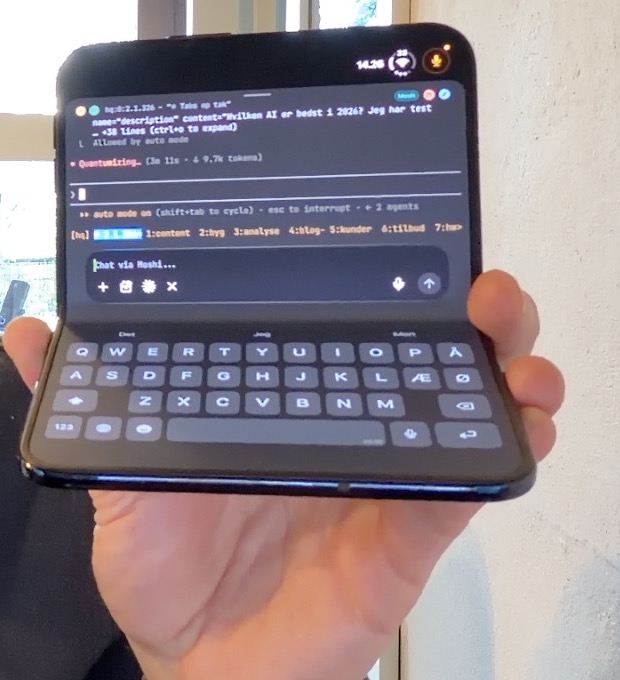
På billedet øverst er det tmux, der laver rækken af nummererede faner nederst i terminalen.
SSH eller Mosh: Hvad er forskellen?
En almindelig SSH-forbindelse er lavet til en computer med stabilt net. På en telefon kan forbindelsen ryge, når du skifter fra wifi til mobildata, eller når telefonen har ligget i lommen.
Mosh er lavet til at løse det. Forbindelsen overlever, at du skifter netværk, og at telefonen sover. Det, du taster, vises også med det samme, selv om nettet er langsomt. Folkene bag Mosh målte i deres forskning på en mobilforbindelse, at den typiske ventetid fra tastetryk til tegn på skærmen faldt fra cirka et halvt sekund til næsten ingenting.
Mosh skal installeres på computeren, og terminal-appen skal understøtte det. På en Mac med pakkeværktøjet Homebrew ser det sådan ud:
brew install mosh tmuxSådan gør du det sikkert
Telefonen får adgang til at styre computeren. Hav derfor disse fire ting på plads før du sender opgaver fra den:
- Brug nøgler i stedet for adgangskode. En SSH-nøgle er en lang, tilfældig kode, der ligger på telefonen. Den kan ikke gættes på samme måde som en adgangskode. De fleste terminal-apps kan lave en for dig.
- Åbn ikke computeren direkte mod internettet. Brug et privat netværk som Tailscale i stedet.
- Hav skærmlås på telefonen. Helst med Face ID eller fingeraftryk.
- Lad AI-assistenten spørge om lov. Slå ikke godkendelser fra, før du ved, hvad du laver. Det er din sikkerhedssele.
Hvad er begrænsningerne?
Telefonen er god til at følge arbejdet og svare på spørgsmål. Lange filer er lettere at læse på computeren.
- Skærmen er lille. Den er god til at følge med og svare, men ikke til at læse lange filer.
- Tastaturet er langsomt. Tegn som bindestreger, skråstreger og klammer ligger gemt væk. Tale-til-tekst hjælper meget, når du skriver til en AI-assistent.
- Opsætningen kræver tålmodighed. Første gang tager det nemt en time, og du skal være tryg ved at følge en vejledning trin for trin.
På en foldbar telefon kan tastaturet få sin egen halvdel af skærmen. Du kan også bruge en almindelig telefon.
Er det noget for dig?
Bruger du allerede en AI-assistent i terminalen, kan mobiladgang spare tid hvis arbejdet ofte venter på dit svar. Så kan du give assistenten besked når du er væk fra computeren.
Er du helt ny i AI, så vent med det her. Start med AI for begyndere, og kig i ordbogen, hvis nogle af ordene var nye. Terminalen løber ingen steder.
Ofte stillede spørgsmål
Kan jeg ødelægge noget ved at bruge terminalen?
Ja, i princippet. En terminal gør, hvad du beder den om, uden at spørge to gange. Derfor er det en god idé at lade AI-assistenten bede om lov før ændringer og at have en sikkerhedskopi af dine vigtige filer.
Virker det på Android?
Ja. Der findes terminal-apps til både iPhone og Android. Fremgangsmåden er den samme: en computer, der er tændt, SSH, en sikker forbindelse og en app.
Bruger det meget mobildata?
Nej. Der sendes næsten kun tekst frem og tilbage, og det fylder meget lidt sammenlignet med billeder og video.
Skal jeg kunne programmere?
Nej, ikke for at bruge en AI-assistent i terminalen. Du skriver på almindeligt dansk. Men du får mere ud af det, jo bedre du forstår, hvad assistenten foreslår, så spørg den endelig, når du er i tvivl.